Windows에서 음악은 크게 듣고 싶지만 디스코드 알림은 작게,
또는 게임 소리는 줄이고 브라우저 영상은 크게 듣고 싶은 경우가 있습니다.
이럴 때는 전체 시스템 볼륨을 변경할 필요 없이 앱별 볼륨(Volume Mixer) 기능을 사용하면 됩니다.
Windows 10과 Windows 11 모두 기본 기능으로 지원하며,
별도 프로그램 설치 없이 각 프로그램의 소리를 개별적으로 조절할 수 있습니다.
Microsoft에서도 앱별 볼륨과 출력 장치 변경 기능을 공식 지원합니다.
이런 증상이 나타난다면
| 이런 증상이 나타난다면 | 가장 가능성이 높은 원인 |
|---|---|
| 게임 소리만 너무 큼 | 게임 앱 볼륨이 높게 설정됨 |
| 디스코드 알림이 너무 큼 | 앱별 볼륨 조절 필요 |
| 브라우저 영상만 작게 들림 | 브라우저 볼륨이 낮게 설정됨 |
| 특정 프로그램만 소리가 안 남 | 해당 앱이 음소거되었거나 출력 장치가 다름 |
아래 순서대로 확인하면 대부분 해결할 수 있습니다.
Windows 11에서 볼륨 각개 조절하는 방법
방법 1. 볼륨 믹서 열기
가장 쉬운 방법입니다.
- 작업 표시줄의 스피커 아이콘를 마우스 오른쪽 클릭합니다.
- 볼륨 믹서 열기를 선택합니다.
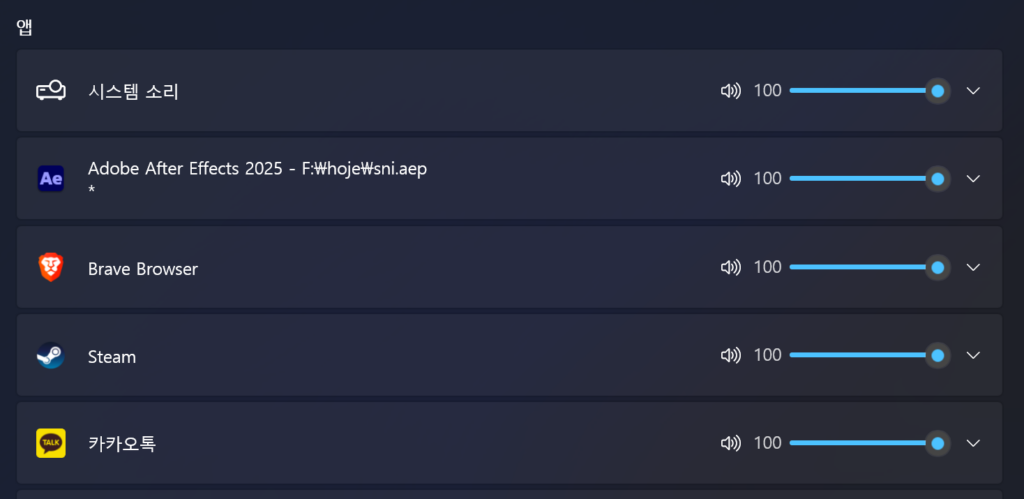
- 앱(Apps) 목록이 나타납니다.
- 원하는 프로그램의 슬라이더를 움직여 볼륨을 조절합니다.
정상이라면 해당 프로그램만 소리 크기가 변경됩니다. 다른 프로그램에는 영향을 주지 않습니다.
방법 2. 설정에서 변경하기
설정 → 시스템 → 소리 → 볼륨 믹서
여기에서는
- 앱별 볼륨
- 음소거
- 출력 장치 변경
까지 함께 설정할 수 있습니다.
예를 들어
- 게임 → 스피커
- 디스코드 → 헤드셋
처럼 프로그램마다 다른 출력 장치를 사용할 수도 있습니다.
Windows 10에서 앱별 볼륨 조절
Windows 10에서는 메뉴 이름이 조금 다릅니다.
설정 → 시스템 → 소리 → 앱 볼륨 및 장치 기본 설정
또는
작업 표시줄 스피커 아이콘 우클릭 → 볼륨 믹서 열기
에서 동일하게 조절할 수 있습니다.
앱이 목록에 나타나지 않는다면
앱이 실행 중이어야 볼륨 믹서에 표시됩니다.
다음 순서대로 확인해 보세요.
- 프로그램을 실행합니다.
- 실제로 소리가 재생되도록 합니다.
- 볼륨 믹서를 다시 엽니다.
앱이 오디오를 출력하는 순간 목록에 자동으로 추가됩니다.
특정 프로그램만 소리가 안 들린다면
다음 항목을 확인합니다.
- 해당 앱이 음소거되어 있는지 확인
- 앱의 볼륨이 0으로 설정되어 있는지 확인
- 출력 장치가 스피커가 아닌 다른 장치로 설정되어 있는지 확인
- Windows Audio 서비스를 다시 시작
- 오디오 드라이버 업데이트
Microsoft도 앱별 소리가 나오지 않는 경우 위 순서대로 점검하도록 안내하고 있습니다.
자주 묻는 질문
Q. 앱별 볼륨 설정은 저장되나요?
대부분 저장됩니다. 다만 일부 프로그램이나 오디오 장치를 변경하면 초기화될 수 있습니다.
Q. 앱이 볼륨 믹서에 안 보입니다.
프로그램이 실행 중이고 실제로 소리를 재생하고 있어야 목록에 나타납니다.
Q. 게임과 디스코드 소리를 따로 조절할 수 있나요?
가능합니다. 각각의 슬라이더를 독립적으로 조절하면 됩니다.
Q. 프로그램마다 다른 스피커를 사용할 수 있나요?
Windows 11에서는 앱마다 다른 출력 장치를 지정할 수 있습니다.
정리
Windows의 볼륨 믹서(Volume Mixer) 기능을 이용하면 프로그램마다 소리를 따로 조절할 수 있습니다.
게임, 디스코드, 브라우저, 음악 플레이어 등 각각 원하는 볼륨으로 설정할 수 있으며,
Windows 11에서는 앱별 출력 장치도 지정할 수 있습니다.
앱이 목록에 보이지 않는다면 먼저 프로그램을 실행하고
실제 소리를 재생한 뒤 다시 볼륨 믹서를 열어 확인해 보세요.