
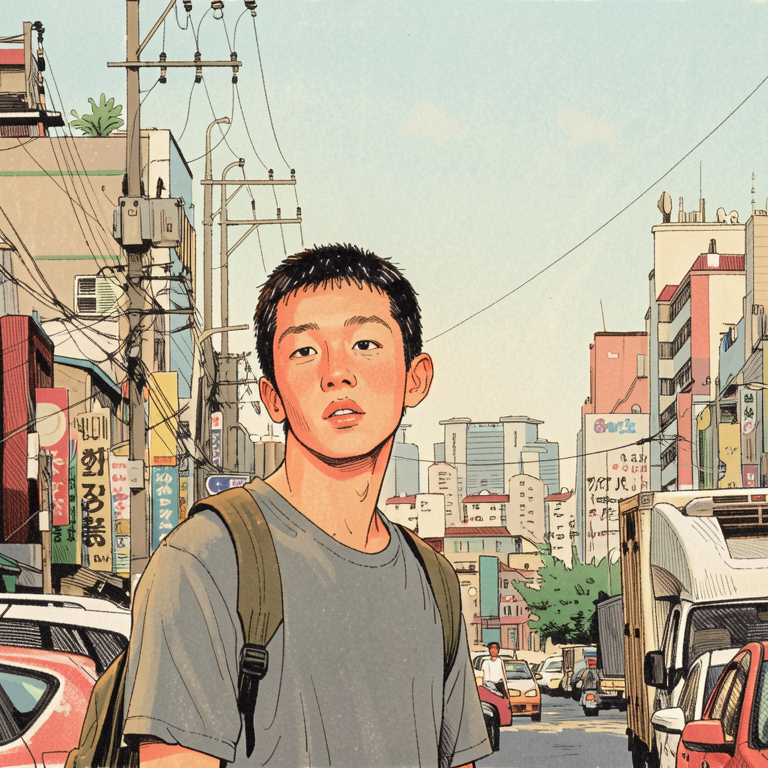
최근에는 ChatGPT나 Midjourney 같은 AI 플랫폼만으로도 고품질 이미지를 만들 수 있습니다.
하지만 ComfyUI, Forge 등 로컬 생성형 AI를 사용하는 개인이나 기업이라면
원하는 화풍을 일관되게 유지하기 위해 LoRA를 직접 만들어야 하는 경우도 있습니다.
예전에는 고성능 GPU와 복잡한 학습 환경이 필요했지만, CivitAI Trainer를 이용하면
별도의 AI Toolkit이나 GPU 없이도 웹 브라우저에서 LoRA를 학습할 수 있습니다.
이 글에서는 CivitAI 가입과 결제를 완료했다는 전제로, 데이터셋 업로드부터
트리거 워드 설정, 학습 시작, 다운로드까지 LoRA 생성 과정을 단계별로 설명합니다.
학습을 시작하기 전에
LoRA를 만들기 위해서는 다음만 준비되어 있으면 됩니다.
- CivitAI Pro 또는 Trainer 사용 가능한 계정
- 학습할 이미지(권장 15~40장)
- 이미지와 대응하는 캡션(없으면 자동 생성 가능)
- 사용할 Buzz(학습 크레딧)
이미지가 준비되어 있다면 바로 Trainer를 실행하면 됩니다.
1. Create → Train a LoRA 클릭
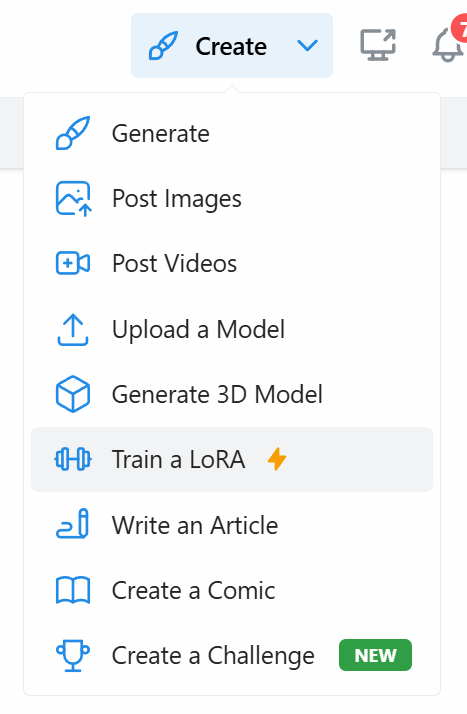
CivitAI 상단 메뉴에서
Create → Train a LoRA
를 선택합니다.
처음 Trainer를 사용하는 경우 새로운 학습 프로젝트 생성 화면이 열립니다.
2. 프로젝트 이름 입력
| 유형 | 언제 선택하나요? | 예시 |
|---|---|---|
| Character | 특정 인물이나 캐릭터의 얼굴, 헤어스타일, 의상 등 고유한 특징을 학습할 때 | 오리지널 캐릭터, 애니 캐릭터, 실존 인물 |
| Style | 그림체나 화풍, 채색 방식 등 스타일만 학습할 때 | 일본 애니메이션 화풍, 수채화, 픽셀아트, 만화풍 |
| Concept | 특정 사물, 의상, 로고, 제품, 포즈 등 하나의 개념을 학습할 때 | 농구 유니폼, 특정 신발, 자동차, 무기, 액세서리 |
어떤 것을 선택해야 할까요?
- 캐릭터를 재현하는 것이 목적이라면 → Character
- 그림체(화풍)를 만들고 싶다면 → Style ✅
- 특정 사물이나 디자인을 학습시키고 싶다면 → Concept
이 글처럼 애니메이션 화풍 LoRA를 만드는 경우라면 Style을 선택하는 것이 가장 적합합니다.
반대로 농구선수 캐릭터(또는 한명의 명확인 인물) 자체를 학습하는 것이라면 Character,
특정 농구화나 유니폼 디자인만 학습시키는 것이라면 Concept를 선택하면 됩니다.
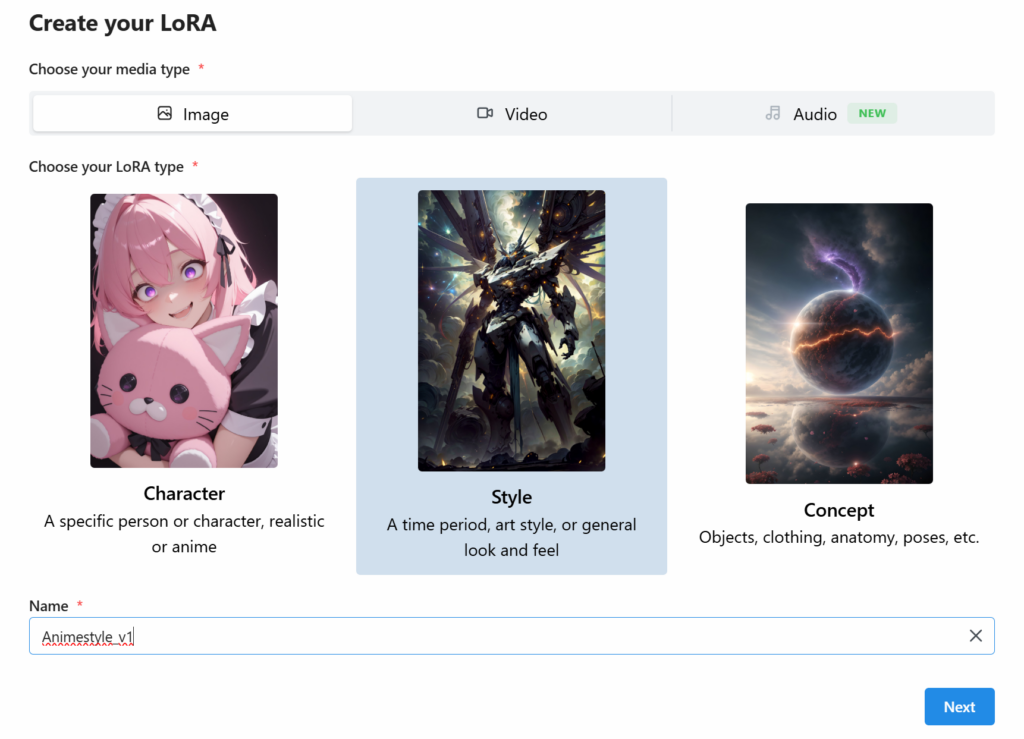
오늘 만들어 볼 것은 화풍이기 때문에 스타일을 선택하고 이름을 작성해줍니다.
예시
comicstyle_v1또는
comicsbook_v1처럼 구분하기 쉬운 이름이면 충분합니다.
나중에 다운로드할 파일 이름에도 반영됩니다.
3. 학습 이미지 업로드
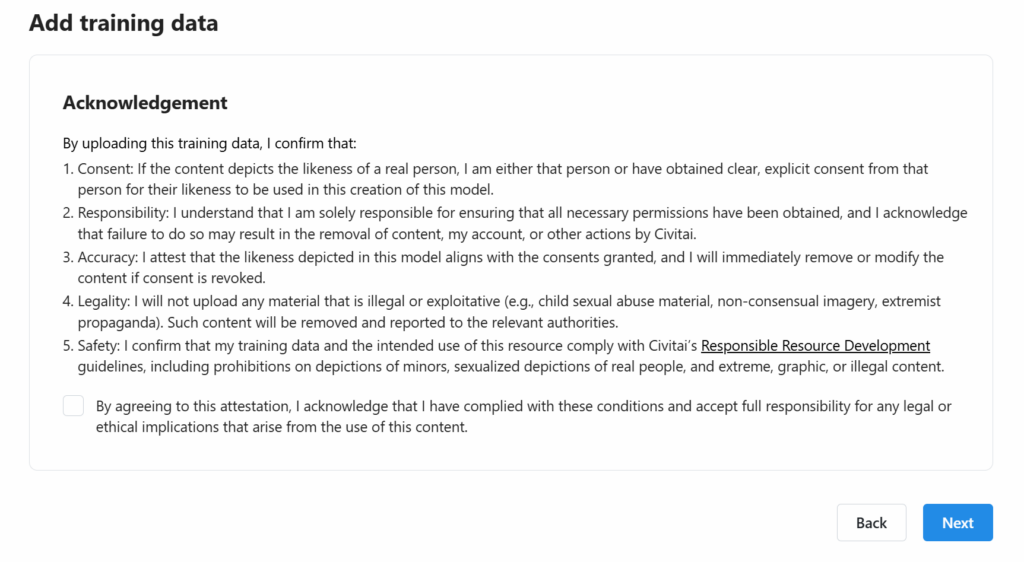
학습 이미지를 업로드하기 전에 CivitAI의 동의(Acknowledgement) 화면이 표시됩니다.
주요 내용은 다음과 같습니다.
- 실존 인물의 사진이라면 본인이거나, 당사자의 명시적인 동의를 받아야 합니다.
- 업로드하는 이미지의 저작권과 사용 권한은 업로드한 사용자에게 책임이 있습니다.
- 미성년자, 불법 콘텐츠, 비동의 이미지, 극단적·폭력적인 콘텐츠 등은 업로드할 수 없습니다.
- CivitAI의 책임 있는 리소스 개발 정책을 준수해야 합니다.
내용을 확인한 후 동의(Agree)를 선택하면 이미지 업로드를 진행할 수 있습니다.
참고: 인터넷에서 무단으로 수집한 이미지나 저작권이 있는 작품을 허가 없이
학습 데이터로 사용하는 것은 저작권 및 초상권 문제가 발생할 수 있으므로 주의해야 합니다.
이 절차는 CivitAI가 학습 데이터의 저작권과 초상권,
불법 콘텐츠 업로드를 방지하기 위해 제공하는 확인 단계입니다.
동의에 체크해줍니다.
4. 학습 이미지 업로드
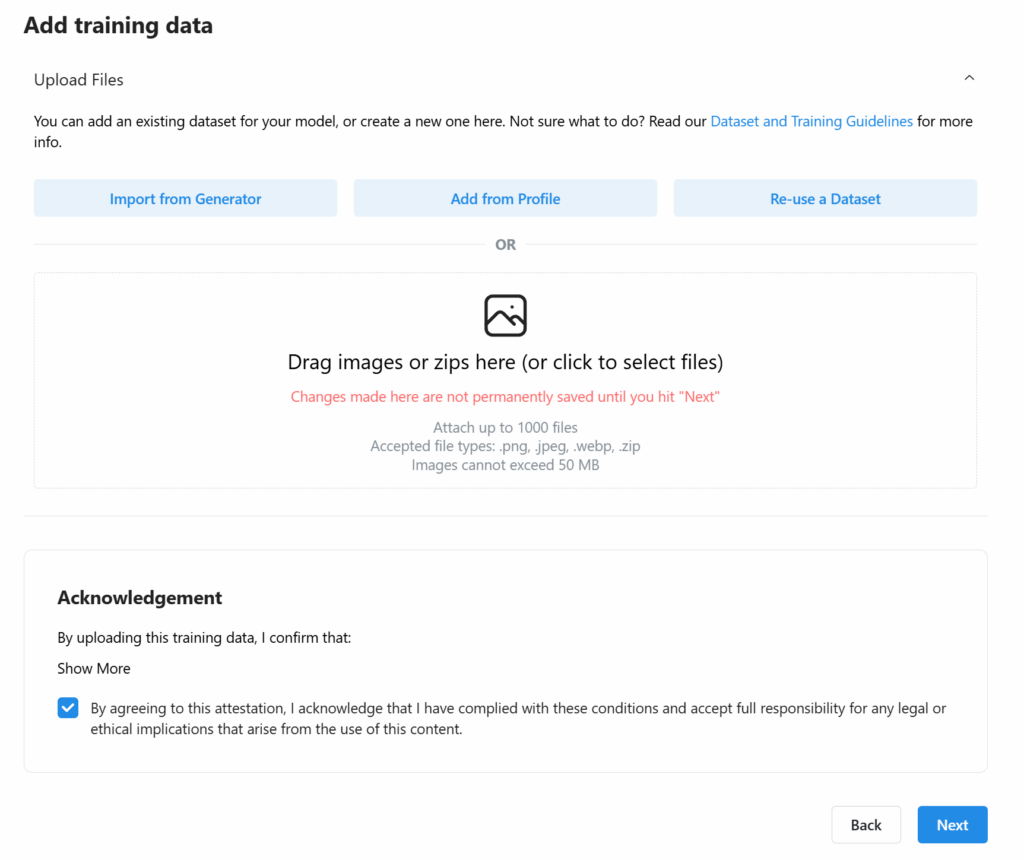
Drag Image or zips here를 클릭합니다.
단일 파일과 압축된 파일 모두 업로드가 가능합니다.
이미지를 한 번에 드래그하면 자동으로 업로드됩니다.
권장 사항
- PNG 또는 JPG
- 1024px 이상
- 흐린 사진 제외
- 같은 구도 반복 금지
- 워터마크 제거
- 저화질 이미지 제외
공식 가이드도 1024px 이상의 다양한 이미지를 권장합니다.
5. Trigger Word 입력
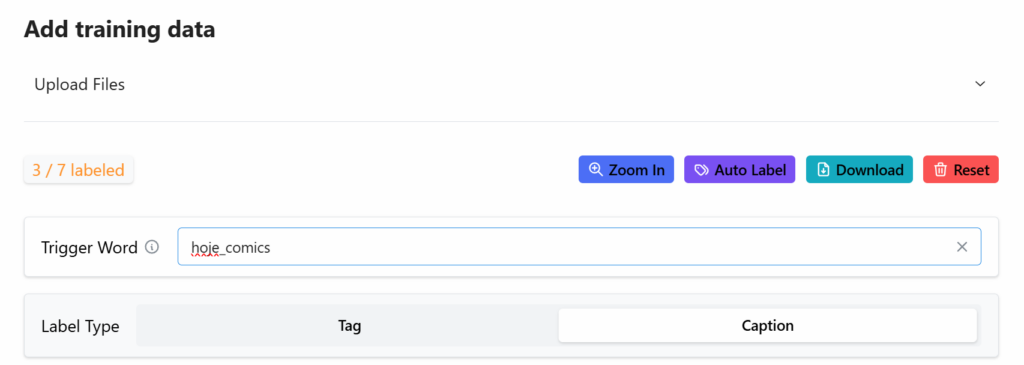
Trigger Word는 LoRA를 호출하는 키워드입니다.
예시
hoje_looks또는
hoje_comics처럼 고유한 단어를 사용하는 것이 좋습니다.
일반적인 단어
drawing
anime
comics
photo
등은 사용하지 않는 것이 좋습니다.
나중에 flux2가 프롬프트와 트리거를 인식 못하게 될 수 있습니다.
6. Caption 생성
트리거를 정하면 Caption을 작성하는 단계가 나옵니다.
방법은 두 가지입니다.
Auto Caption
가장 많이 사용하는 방식입니다.
CivitAI가 이미지 내용을 자동으로 분석하여 Caption을 생성합니다.
초보자는 그대로 사용해도 충분합니다.
직접 작성

보다 높은 품질을 원한다면 직접 수정합니다.
예시
1person, long black hair, blue eyes, white shirt, smile, outdoor, standing스타일을 학습시키려면 스타일 자체를 캡션에 적지 않는 것이 좋습니다.
모델이 스타일을 LoRA에서 배우도록 만드는 것이 목적입니다.
7. Training 설정
Data Ownership and Sharing
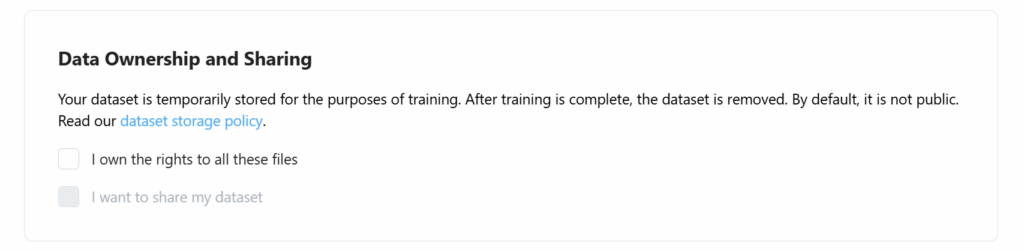
학습 이미지를 업로드하면 데이터 소유권(Data Ownership) 확인 화면이 표시됩니다.
I own the rights to all these files
이 체크박스는 업로드하는 모든 이미지의 사용 권한을 본인이 가지고 있다는 의미입니다.
직접 촬영한 사진이나 직접 제작한 이미지라면 체크하면 됩니다.
반대로 저작권이 있는 이미지나 허가 없이 수집한 이미지를 학습 데이터로
사용하는 것은 문제가 될 수 있으므로 주의해야 합니다.
I want to share my dataset
학습에 사용한 데이터셋을 다른 사용자와 공유할 것인지 묻는 옵션입니다.
기본값은 비공개(Private)이며, 학습이 완료되면 데이터셋은 임시 저장소에서 삭제됩니다.
일반적으로 개인 LoRA를 만드는 경우에는 체크하지 않는 것을 권장합니다.
참고: 학습에 사용한 데이터는 LoRA 생성을 위한 용도로만 임시 저장되며,
별도로 공유를 선택하지 않는 한 다른 사용자에게 공개되지 않습니다.
8. Base Model 선택
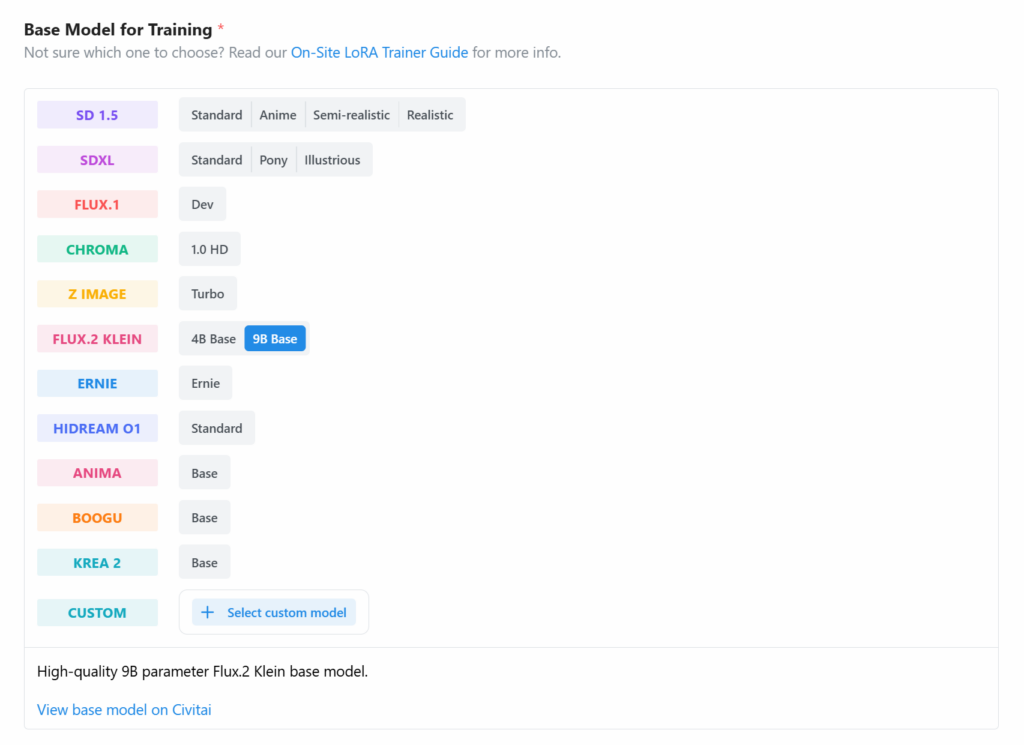
가장 중요한 설정입니다.
Model에서 학습할 베이스 모델을 선택합니다.
이 글에서는 FLUX.2 Klein 9B Base를 기준으로 진행하지만,
실제로는 본인이 사용하는 생성 모델과 동일한 모델을 선택해야 합니다.
예를 들어 SDXL용 LoRA를 만들 예정이라면 SDXL Base를,
Z-Image Turbo용 LoRA를 만들 예정이라면 Z-Image Turbo Base를 선택해야 사용할 수 있습니다.
9. Steps와 Checkpoints 설정하기
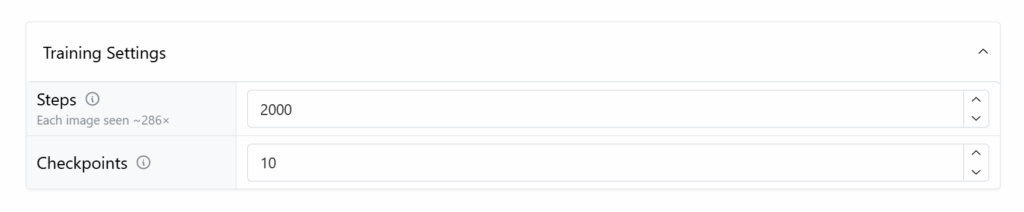
Steps
Steps는 LoRA가 전체 데이터셋을 몇 단계에 걸쳐 학습할지를 결정하는 값입니다.
값이 높을수록 이미지를 더 많이 학습해 스타일을 세밀하게 익힐 수 있지만,
너무 높으면 특정 이미지에 과도하게 맞춰지는 과적합(Overfitting)이 발생할 수 있습니다.
반대로 너무 낮으면 데이터의 특징을 충분히 학습하지 못해 원하는 스타일이 잘 적용되지 않을 수 있습니다.
CivitAI Trainer는 데이터셋 크기에 맞춰 적절한 값을 자동으로 계산해 주므로,
처음에는 기본값을 그대로 사용하는 것을 권장합니다.
참고:
Each image seen ~286x는 학습 과정에서 각 이미지가 평균 약 286번 사용된다는 의미입니다.
Steps를 변경하면 이 값도 함께 변경됩니다.
Checkpoints
Checkpoints는 학습 도중 중간 결과를 몇 번 저장할지를 설정하는 옵션입니다.
예를 들어 10으로 설정하면 학습 진행률에 따라 10개의 중간 LoRA가 생성되며,
학습이 완료된 후 각 체크포인트의 결과를 비교해 가장 품질이 좋은 버전을 선택할 수 있습니다.
체크포인트 수가 많을수록 다양한 학습 결과를 확인할 수 있다는 장점이 있지만, 저장되는 파일 수도 함께 늘어납니다.
일반적인 LoRA 학습에서는 기본값을 그대로 사용해도 충분합니다.
팁: 최종 체크포인트가 항상 가장 좋은 결과를 만드는 것은 아닙니다.
중간 체크포인트가 오히려 과적합이 적고 자연스러운 결과를 보여주는 경우도 있으므로,
여러 버전을 테스트해 보는 것이 좋습니다.
10. Sample Prompt 입력
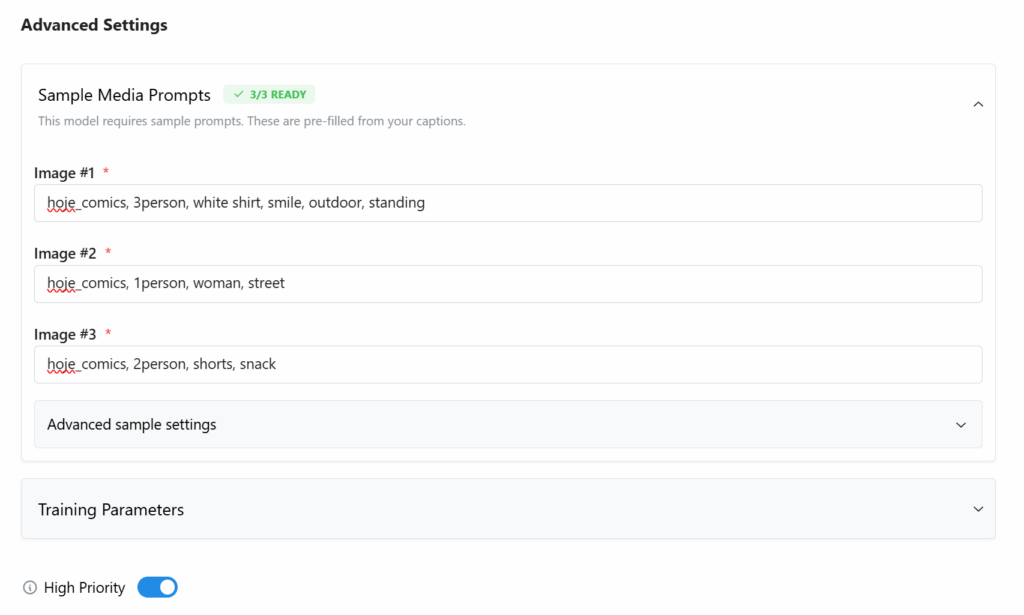
학습 중 미리보기 이미지를 생성할 프롬프트입니다.
예시
hoje_comics(*트리거 반드시 포함), young basketball player, dribbling a basketball, outdoor basketball court, sunset여기에 Trigger Word를 반드시 포함하는 것이 좋습니다.
High Priority
High Priority는 학습 작업의 우선순위를 높이는 옵션입니다.
체크하면 다른 일반 작업보다 먼저 학습이 시작되거나 더 빠르게 처리될 가능성이 높아집니다.
특히 CivitAI Trainer 이용자가 많아 대기열(Queue)이 길어졌을 때 유용합니다.
다만 학습 품질이 좋아지는 것은 아니며, LoRA의 성능이나 결과물에는 영향을 주지 않습니다.
단지 학습 시작 및 처리 순서만 우선적으로 배정하는 기능입니다.
참고: High Priority를 사용하면 일반 학습보다 추가 Buzz가 소모될 수 있으므로,
급하게 결과가 필요한 경우에만 사용하는 것을 권장합니다.
11. Sudmit
모든 설정이 끝났습니다.
Sudmit
버튼을 클릭합니다.
이후에는 서버에서 자동으로 학습이 진행됩니다.
브라우저를 닫아도 학습은 계속됩니다.
12. 진행 상황 확인
설명으로는 20-60분 정도를 안내하지만 대기열에 따라 대기가 길어질 수 있으므로 여유를 가지고 기다립니다.
Trainer 화면에서
- 현재 Step
- 예상 완료 시간
- Loss
- Preview 이미지
를 확인할 수 있습니다.
Preview를 보면서
- 얼굴이 무너지는지
- 과하게 비슷해지는지
- 스타일이 제대로 적용되는지
확인하면 됩니다.
13. 학습 완료

완료되면
Training
에서 확인할 수 있습니다.
다운로드 가능한 파일은 일반적으로
xxxxx.safetensors형식입니다.
14. LoRA 다운로드
모델 페이지에서
Download
버튼을 누르면
.safetensors파일을 받을 수 있습니다.
15. ComfyUI에서 사용하기
다운로드한 파일을
ComfyUI/models/loras폴더에 넣습니다.
LoRA Loader 노드에서 선택하면 바로 사용할 수 있습니다.
16. Forge(WebUI)에서 사용하기
다음 폴더에 복사합니다.
stable-diffusion-webui/models/Lora재시작하면 목록에 표시됩니다.
17. 기본 프롬프트 예시
hoje_comics(*트리거),
basketball player,
japanese anime style,
cinematic lighting,
masterpiece,
best quality
권장 LoRA Weight
0.8 ~ 1.0처음에는 0.8 정도부터 테스트하는 것이 자연스럽습니다.
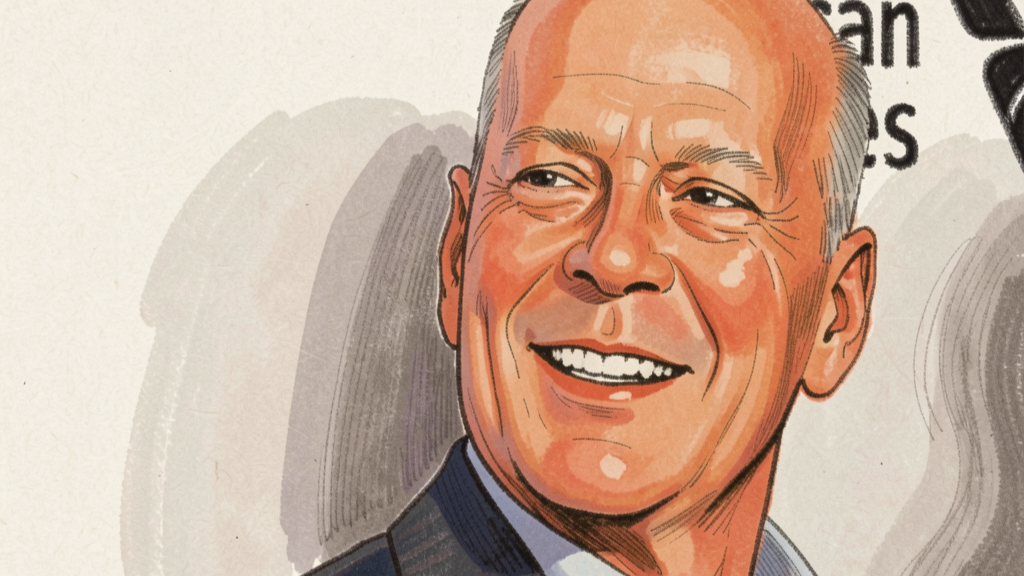
아래는 Image to Image 기능으로 테스트한 LoRA의 결과물입니다.
생성된 결과를 통해 LoRA가 의도한 스타일을 얼마나 잘 반영하는지 확인할 수 있습니다.
LoRA의 품질은 데이터셋 구성, 학습 설정, 프롬프트에 따라 달라질 수 있으므로,
트리거 워드와 LoRA Weight를 조정하면서 여러 번 테스트해 보시길 권장합니다.


생성 결과가 만족스럽지 않다면
다음 항목을 먼저 확인해 보세요.
| 증상 | 원인 |
|---|---|
| 얼굴이 무너짐 | 데이터셋 부족 |
| 원하는 스타일이 안 나옴 | Caption 부족 |
| 너무 똑같이 생성 | 과적합 |
| 적용이 거의 안 됨 | Weight가 너무 낮음 |
| 전혀 다른 이미지 | Trigger Word 누락 |
자주 묻는 질문
Q. Trigger Word는 반드시 입력해야 하나요?
네. LoRA를 사용할 때는 학습 시 지정한 Trigger Word를 프롬프트에 포함하는 것이 좋습니다.
Trigger Word가 없으면 LoRA가 제대로 적용되지 않거나, 학습한 스타일이 충분히 반영되지 않을 수 있습니다.
Q. 학습 이미지는 많을수록 좋은가요?
반드시 그렇지는 않습니다. 비슷한 이미지만 많이 넣는 것보다
구도와 배경, 포즈가 다양한 고품질 이미지를 사용하는 것이 더 좋은 결과를 얻는 데 도움이 됩니다.
Q. 학습 중 브라우저를 닫아도 되나요?
네. Start Training 후에는 CivitAI 서버에서 학습이 진행되므로
브라우저를 닫거나 다른 작업을 해도 학습은 계속됩니다.
Q. 생성된 LoRA는 어디에서 사용할 수 있나요?
학습이 완료되면 .safetensors 파일을 다운로드할 수 있으며,
ComfyUI, Forge, AUTOMATIC1111 등 LoRA를 지원하는 이미지 생성 환경에서 사용할 수 있습니다.
Q. Sample Prompt는 왜 입력하나요?
Sample Prompt는 학습 중 생성되는 Preview 이미지를 확인하기 위한 프롬프트입니다.
실제 사용할 프롬프트와 비슷하게 작성하면 LoRA가 원하는 스타일을 제대로 학습하고 있는지 쉽게 확인할 수 있습니다.
정리
CivitAI Trainer를 이용하면 별도의 AI Toolkit 설치 없이 웹 브라우저에서 LoRA를 만들 수 있습니다.
핵심은 FLUX.2 Klein 9B Base를 선택하고, 품질 좋은 데이터셋과 적절한 캡션을 준비하는 것입니다.
초보자라면 기본 학습 설정을 그대로 사용한 뒤 결과를 확인하고,
이후 데이터셋과 캡션을 개선하는 방식이 가장 안정적입니다.
FLUX.2 Klein 9B는 스타일과 캐릭터 학습 모두에서 좋은 결과를 보여주며,
완성된 LoRA는 ComfyUI나 Forge 같은 주요 생성 환경에서 바로 활용할 수 있습니다.
이번 글에서는 비교적 저렴한 비용으로 LoRA 학습을 경험할 수 있는 CivitAI Trainer를 기준으로 설명했습니다.
물론 더 빠른 학습 속도와 다양한 기능을 제공하는 유료 서비스도 있지만,
처음 LoRA를 만들어 보거나 학습 과정을 익히기에는 CivitAI Trainer만으로도 충분합니다.
먼저 기본적인 제작 과정을 익힌 뒤, 필요에 따라 다른 학습 서비스를 비교해 보는 것을 추천합니다.

